Gilt für: ThreatSync+ NDR
Auf der Seite Geräte verwalten können Sie eine Liste aller Geräte in Ihrem Netzwerk anzeigen. Diese Liste beinhaltet von ThreatSync+ NDR automatisch erkannte Geräte sowie jene, die Sie manuell hinzufügen.
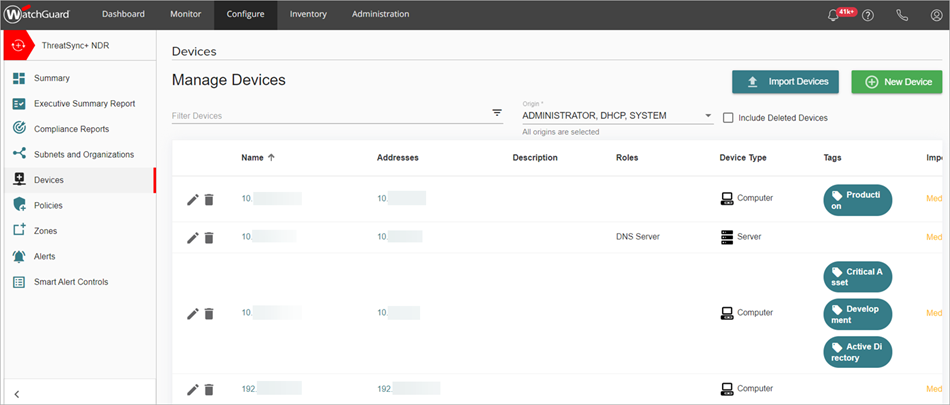
Die Geräteliste zeigt folgende Spalten an:
- Name — Gerätename. Klicken Sie auf den Namen, um die Gerätedetails anzuzeigen.
- Adressen — IP-Adressen des Geräts. Das Gerät kann mehrere IP-Adressen für verschiedene Netzwerkschnittstellen haben. Klicken Sie auf die IP-Adresse, um die Gerätedetails anzuzeigen.
- Beschreibung — Beschreibung, die Sie für das Gerät eingeben.
- Rollen — Rollen, die Sie Ihrem Gerät zuweisen, um die Rolle zu beschreiben, die das Gerät in Ihrem Netzwerk ausübt. Beispielsweise ein SQL-Datenbankserver.
- Gerätetyp — Der Typ des Geräts. Beispielsweise Computer, Server oder Gateway.
- Tags — Tags, die Sie definieren und anwenden, um Ihre Geräte zu organisieren.
- Wichtigkeit — Von Ihnen zugewiesene Bewertung zur Angabe, wie wertvoll dieses Gerät für Ihre Organisation ist. Die Wichtigkeitsstufe sollte die Auswirkung auf Ihre Organisation widerspiegeln, falls dieses Gerät beschädigt wird oder verloren geht. Dieser Wert wird verwendet, um den Risikograd eines Assets in Verbindung mit der erweiterten Bedrohungserkennung von ThreatSync+ NDR zu berechnen.
- Quelle — Quelle der Informationen, die ThreatSync+ NDR über das Gerät hat. Beispielsweise Datenverkehr-Protokolle vom System, DHCP-Protokolle oder manuelle Administrator-Konfiguration. Geräte, die Sie manuell hinzufügen, werden als Administrator gekennzeichnet.
Um anzupassen, welche Geräte auf der Seite Geräte verwalten angezeigt werden, können Sie Filter verwenden, um die Geräte nach ihrer Quelle zu filtern, und auswählen, ob gelöschte Geräte in Ihre Filter einbezogen werden sollen. Die Stichwortsuche unterscheidet zwischen Groß- und Kleinschreibung und muss mit der Schreibweise des Worts in der Geräteliste identisch sein.

Gerätedetails anzeigen
Auf der Seite Gerätedetails können Sie detaillierte Informationen über ein Gerät, den Geräteverlauf und Datenverkehrsdetails anzeigen, die es Ihnen ermöglichen, eine genauere Untersuchung der Aktivität in Ihrem Netzwerk durchzuführen.
Die Seite Gerätedetails beinhaltet folgende Details:
- Offene Smart Alerts, bei denen das Gerät ein Haupt- oder Nebenakteur ist
- Mit dem Gerät verbundene Regel-Warnmeldungen
- Mit dem Gerät verbundene Smart Alert-Verhaltensweisen
- Mit dem Gerät in Verbindung stehende Ereignisse insgesamt
- Datenverkehr von und zum Gerät insgesamt
- Geräteverlauf
- DHCP-Verlauf
So zeigen Sie Gerätedetails an:
- Melden Sie sich bei Ihrem WatchGuard Cloud-Konto an.
- Wählen Sie Konfigurieren > ThreatSync+ NDR > Geräte.
Die Seite Geräte verwalten wird geöffnet. - Klicken Sie auf Name oder IP-Adresse des Geräts, für das Sie Details anzeigen wollen.
Die Seite Gerätedetails wird geöffnet und die Registerkarte Smart Alerts ist standardmäßig ausgewählt.
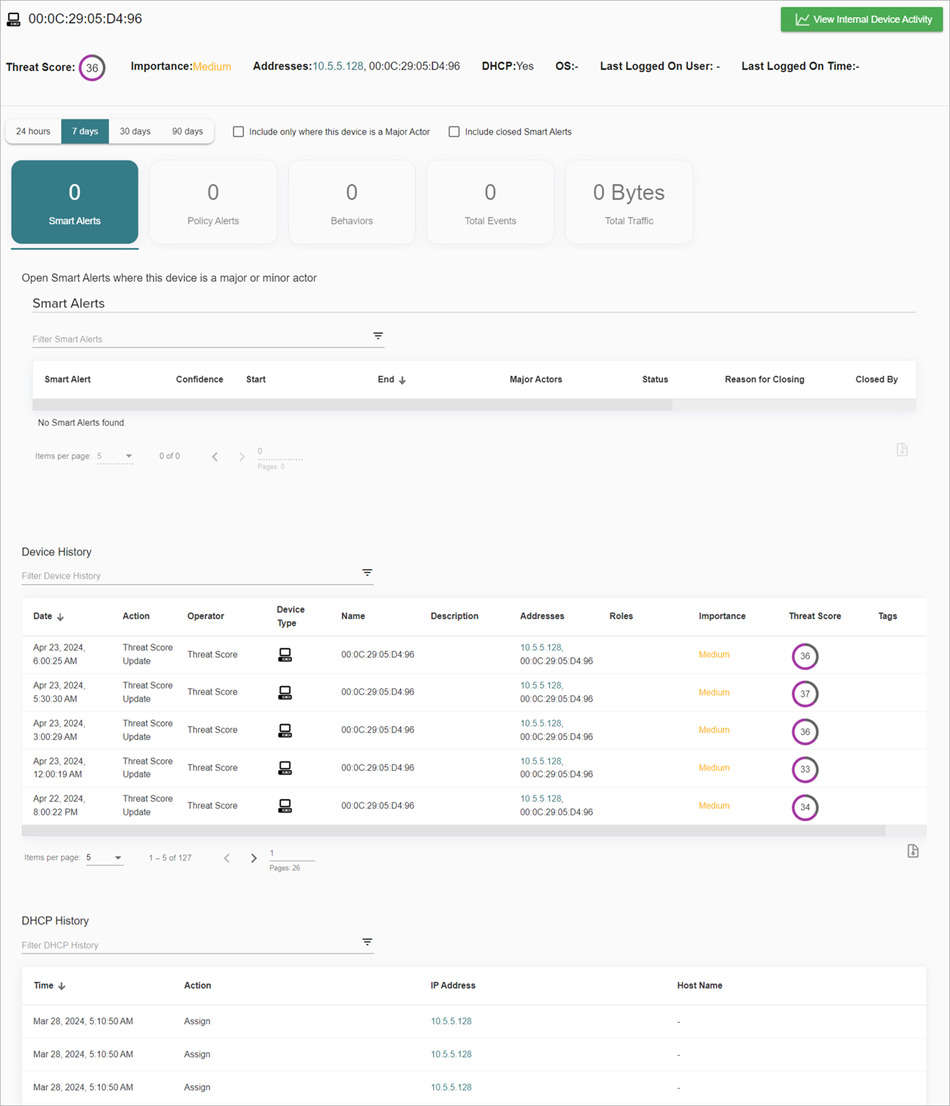
- Klicken Sie auf Interne Geräteaktivität anzeigen, um Details über den Geräte-Datenverkehr auf der Seite Datenverkehr anzuzeigen. Weitere Informationen finden Sie unter ThreatSync+ Datenverkehr untersuchen.
Ein neues Gerät hinzufügen
Wenn Sie ThreatSync+ NDR erstmalig einrichten, kann es zwei bis drei Tage dauern, bis Assets auf der Seite Erkennen angezeigt werden. Sie können Geräte manuell hinzufügen oder kritische Assets von Ihren Asset Management-Systemen importieren, um den Datenverkehr zu überwachen.
Weitere Informationen zur Seite Erkennen finden Sie unter ThreatSync+ NDR Asset-Erkennung.
So fügen Sie ein neues Gerät in WatchGuard Cloud hinzu:
- Wählen Sie Konfigurieren > ThreatSync+ NDR > Geräte.
Die Seite Geräte verwalten wird geöffnet. - Klicken Sie auf Neues Gerät.
Der Abschnitt Ein Gerät erstellen wird geöffnet.
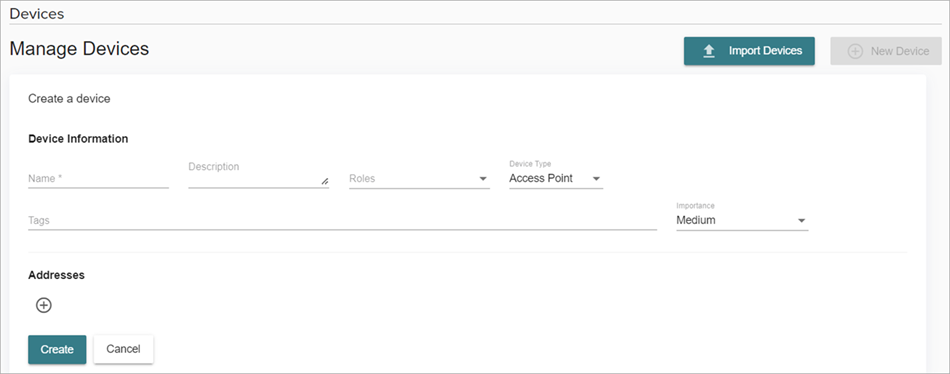
- Geben Sie in das Textfeld Name einen Namen für das Gerät ein.
- Geben Sie in das Textfeld Beschreibung eine Beschreibung des Geräts ein.
- Wählen Sie aus der Dropdown-Liste Rollen eine oder mehrere Rollen für Ihr Gerät aus.
- Wählen Sie in der Dropdown-Liste Gerätetyp den Typ des Geräts aus.
- Geben Sie in das Textfeld Tags einen Tag-Namen ein und drücken Sie Eingabe. Sie können zu jedem Gerät mehrere Tags hinzufügen.
- Wählen Sie aus der Dropdown-Liste Wichtigkeit einen Wert, der angibt, wie wertvoll dieses Asset für Ihre Organisation ist.
- (Optional) Um Ihrem Gerät eine weitere IP-Adresse hinzuzufügen, klicken Sie im Abschnitt Adresse auf
 .
. - Klicken Sie auf Erstellen.
Geräte importieren
Sie können Details für ein oder mehrere Geräte von einer .CSV-Datei importieren.
Um die Geräte zu importieren, muss die CSV-Datei die folgenden Spalten beinhalten:
- Name
- Beschreibung
- Gerätetyp
- Adressen
- Rollen
- Tags
- Wichtigkeit
Weitere Informationen über die für die Importdatei unterstützten Daten finden Sie unter Unterstützte Werte für Geräteimportdateien.
So importieren Sie Geräte von einer CSV-Datei in WatchGuard Cloud:
- Klicken Sie auf der Seite Geräte verwalten auf Geräte importieren.
Die Seite Geräte importieren wird geöffnet.
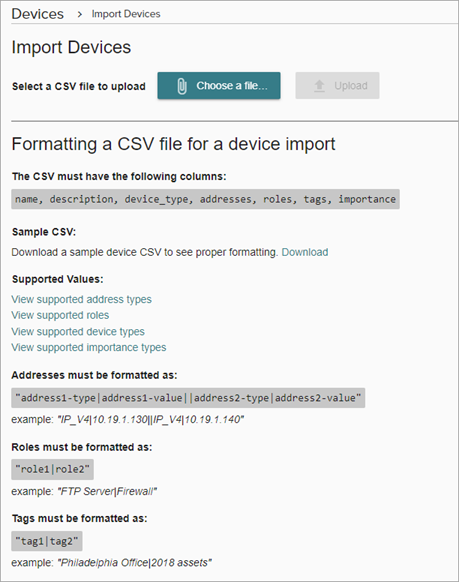
- Um ein Beispiel für eine Geräte-CSV-Datei im unterstützten Format zu sehen, klicken Sie im Abschnitt Beispiel-CSV auf Download.
- Klicken Sie auf Datei auswählen.
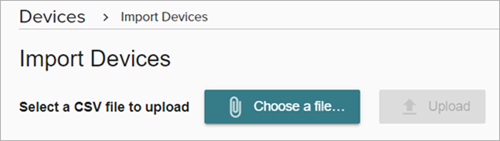
- Wählen Sie die CSV-Datei aus, die Sie importieren möchten.
- Klicken Sie auf Hochladen.
Die Seite Geräte importieren wird geöffnet und zeigt eine Liste der Geräte aus der CSV-Datei. - Um die Geräte zu importieren, klicken Sie auf Akzeptieren.

Unterstützte Werte für Geräteimportdateien
Die folgenden Werte werden für Geräteimportdateien unterstützt:
- Adresstyp
- IP_V4
- Rollen
- Active Directory-Server
- Backup-Server
- DHCP-Server
- DNS-Server
- Domänen-Controller
- Exchange Server
- Dateiserver
- Firewall
- FTP-Server
- IMAP-Mail-Server
- IMAP/SSL-Mail-Server
- LDAP-Server
- LDAP/SSL-Server
- NFS-Server
- Oracle-Datenbankserver
- POP3-Mail-Server
- POP3/SSL-Mail-Server
- Proxy-Server/Edge
- Remote Desktop-Dienste
- SCVMM
- Sicherer Webserver
- Sicherheitsserver
- SMTP-Mail-Server
- SMTP/SSL-Mail-Server
- SQL-Datenbank-Server
- SSH-Server
- Telnet-Server
- Webserver
- WSUS-Server
- Gerätetypen
- Access Point
- Anwendungsserver
- Cluster
- Cluster SAN Fabric
- Computer
- Datenbank-Server
- Domänen-Controller
- E-Mail-Gateway
- Endnutzer-Computing
- Firewall
- Gateway
- Netzwerk
- Network Attached Storage
- Netzwerk-Switch
- Drucker
- Proxy-Server
- Router
- Server
- Speichergerät
- Switch
- Virtual Desktop
- VPN-Server
- WLAN Access Point
- Wichtigkeitstypen
- Sehr niedrig
- Niedrig
- Mittel
- Hoch
- Sehr hoch
Adressformat
Adressen müssen folgendes Format nutzen:
"address1-type|address1-value||address2-type|address2-value"
Zum Beispiel: "IP_V4|10.19.1.130||IP_V4|10.19.1.140"
Rollenformat
Rollen müssen folgendes Format nutzen:
"role1|role2"
Zum Beispiel: "FTP Server|Firewall"
Tag-Format
Tags müssen folgendes Format nutzen:
"tag1|tag2"
Zum Beispiel: "Philadelphia Office|2018 assets"
Geräte bearbeiten
So bearbeiten Sie ein Gerät:
- Klicken Sie auf der Seite Geräte verwalten auf
 neben dem Gerät, das Sie bearbeiten wollen.
 - Sie können die folgenden Felder bearbeiten:
- Gerätename
- Adresse
- Beschreibung
- Rolle
- Gerätetyp
- Tags
- Wichtigkeit
- Klicken Sie auf
 , um Ihre Änderungen zu speichern.
Es kann bis zu einer Stunde dauern, bis Änderungen der Geräteeigenschaften auf der Geräteliste angezeigt werden.
Geräte löschen
Um ein manuell hinzugefügtes Gerät zu löschen, wählen Sie  neben dem Gerät aus, das Sie löschen wollen.
Sie können nur Geräte löschen, die Sie manuell hinzugefügt haben. Sie können automatisch von ThreatSync+ NDR erkannte Geräte nicht löschen. Nach 45 Tagen werden von ThreatSync+ NDR erkannte Geräte, die aus Ihrem Netzwerk entfernt wurden oder die geändert oder verschoben wurden, nicht mehr in der Geräteliste angezeigt.
Smart Alert-Details überprüfen